Portal Axis / Economia
Economia · Guia da notíciaGoogle Docs: como voltar a mostrar margens e cabeçalhos no formato Páginas
O formato Sem páginas oculta margens e cabeçalhos sem apagar o conteúdo, e pode ser desfeito em poucos cliques.
Foto: ExameEm 30 segundos
2022ano de criação do formato Sem páginasFoto: ExameO formato Sem páginas, criado pelo Google em 2022, transforma o documento em uma rolagem contínua e oculta recursos ligados às folhas.
Voltar ao formato Páginas restaura cabeçalhos, rodapés e marcas-d'água, que não são excluídos pela troca.
Se o texto aparece colado no topo, a opção Mostrar layout de impressão pode ter sido desmarcada em Ver.
O Google Docs não apaga páginas, margens ou cabeçalhos por conta própria. Quando o documento aparece como uma folha única, sem as divisões cinza entre as páginas, ele foi colocado no formato Sem páginas. A troca costuma acontecer por um clique acidental no menu Formatar ou porque o arquivo, criado por outra pessoa, já chegou configurado assim.
Segundo a Central de Ajuda do Google Docs, cabeçalhos, rodapés e marcas-d'água criados antes da troca voltam a aparecer quando o arquivo retorna ao formato Páginas. Nenhum desses elementos é excluído.
O caminho principal fica em Arquivo > Configuração da página, onde o usuário escolhe Páginas. Também há um atalho no menu Formatar para alternar entre os dois formatos. No aplicativo para Android e iPhone, a configuração fica no menu de opções do documento.
Quando o documento já está em Páginas, mas sem espaço entre as folhas nem cabeçalho visível, a causa é outra: a opção Mostrar layout de impressão foi desmarcada. Para reativá-la, o usuário clica em Ver e marca a opção. Segundo o Google, ela só existe em documentos no formato Páginas.
Para entender
Toque num cartão para abrir
Leia a matéria na íntegra, no Exame
Este guia é um resumo do Portal Axis. A reportagem original e os direitos sobre ela são do Exame.
Ler no site original: ExameMais da redação do Portal Axis
 EconomiaNvidia recupera US$ 953 bi com volta de Jensen Huang à presidência e ao cargo de CEOLer o guia →
 EconomiaDurigan defende ajuste fiscal gradual e diz não haver 'fórmula mágica' para as contas públicasLer o guia →
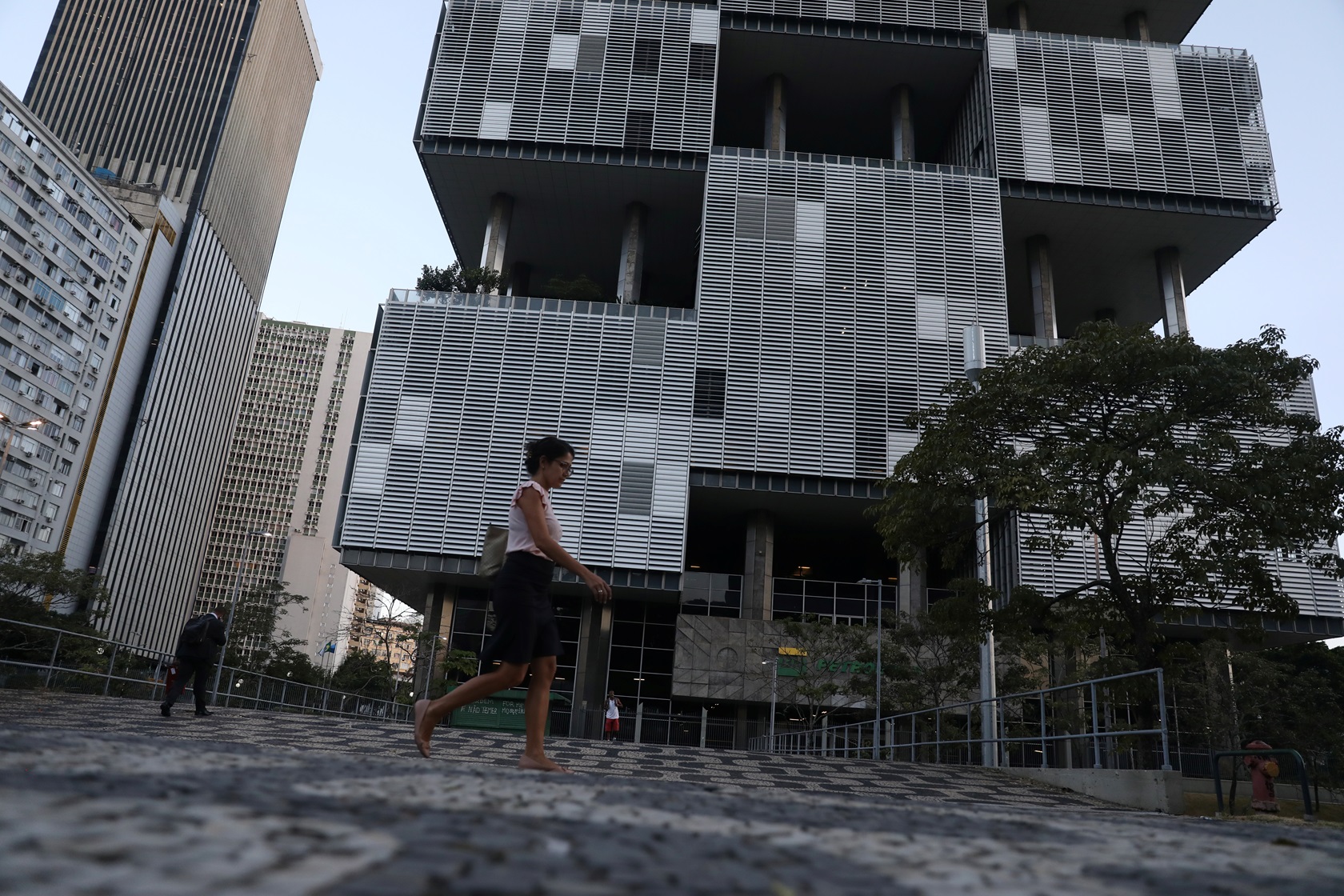 EconomiaPetrobras cai mais de 3% na segunda com queda do petróleo e notícias sobre BraskemLer o guia →
 Matéria do Canal AxisEcos da Semana: rachas na esquerda e no PL marcam a política de 16 a 22 de novembroLer no Canal Axis →
 Matéria do Canal AxisPL se divide entre apoiar Hugo Motta e lançar candidato próprio à presidência da CâmaraLer no Canal Axis →
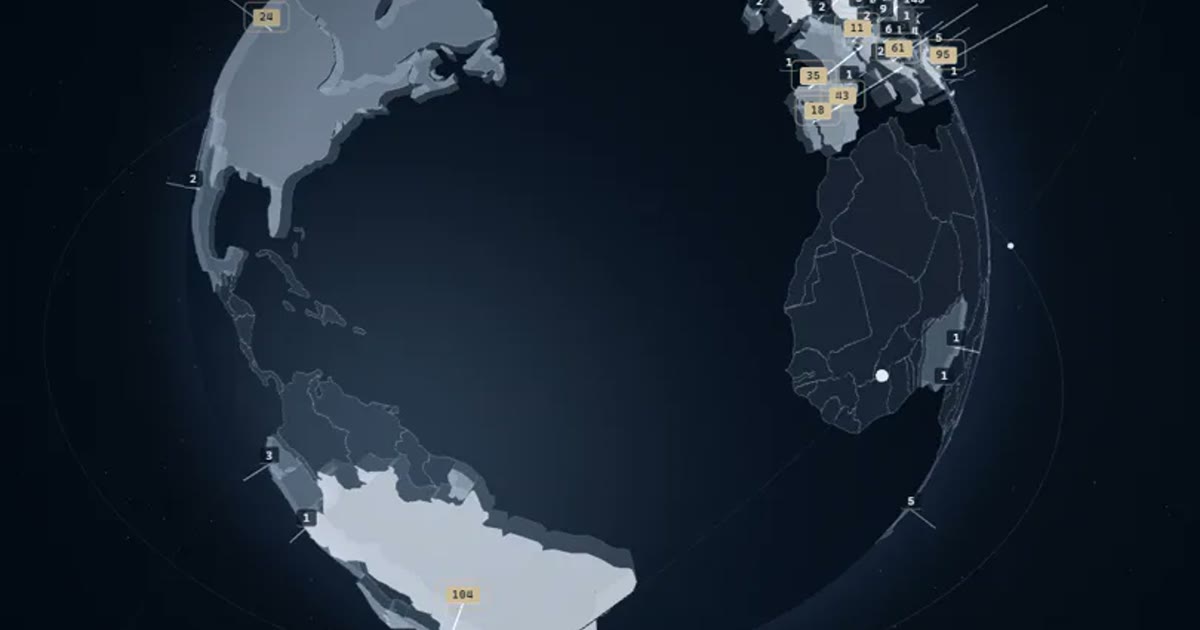 O Eixo da ConversaQuais países estão falando do Brasil agoraO monitoramento da imprensa do mundo, atualizado ao longo do dia.Abrir o Eixo →